ProFin Baufinanzierungsmodul
Abkündigung
Profin wird ab FlowFact 2007 (Build 176) nicht mehr untersützt! Die
folgende Beschreibung ist nur noch aus historischen Gründen in der FlowFact
Hilfe enthalten.
Inhalt dieser Seite:
Was ist ProFin?
Fachleute und Immobilienspezialisten sind sich einig: professionelle
Kundenberatung beginnt damit, dass zu jedem Objektangebot ein maßgeschneidertes
Finanzierungsangebot gehört.
Das Finanzierungsmodul ProFin unterstützt die professionelle Beratung
von Kaufinteressenten. Jedem Kaufinteressenten kann einfach und schnell
der zu erwartende Finanzierungsrahmen aufgezeigt werden. Das schafft einen
überschaubaren Überblick, Vertrauen und Kundenbindung. Die Vermittlungsrate
wird größer, denn die Chance für den Bankberater ist wesentlich geringer,
den Kaufinteressenten für ein eigenes Objekt gewinnen zu können. Mit ProFin
können unterschiedliche Finanzierungsvarianten für Eigennutzer und Kapitalanleger
einfach und schnell erstellt werden. Per Mausklick werden die bereits
vorhandenen Objekt- und Kundendaten verknüpft und in Sekundenschnelle
liegt das detaillierte Finanzierungsangebot vor.
ProFin besteht aus folgenden Modulen:
- ProFin
Budget (Finanzrahmen)
ProFin Budget errechnet unter Berücksichtigung von Eigenkapital, monatlicher
Investition, Nebenkosten (Notargebühren, Courtage, Grunderwerbsteuer)
was eine Immobilie für den jeweiligen Interessenten kosten darf.
- ProFin
Home (Finanzierungsbeispiel mit Investitionsplan)
ProFin Home errechnet für den Interessenten eines bestimmten Objekts
die monatliche Investition in Form eines Finanzierungsbeispiels. Ausserdem
wird ein Investitionsplan über den gesamten Finanzierungszeitraum erstellt,
der die jährlichen Restschuldbeträge (Jahresbeginn und -ende), Zinszahlungen,
Tilgungsleistungen und jeweils monatlichen Investitionen enthält.
- ProFin
Invest (Kapitalanlage)
ProFin Invest stellt dem Kapitalanleger für ein bestimmtes Objekt anhand
eines Finanzierungsbeispiels wichtige Informationen wie u.a. Finanzierung,
Steuervorteil und effektives Eigenkapital in der Investitionsphase zur
Verfügung. Anhand eines Vermietungsjahres werden die Mieteinnahmen und
die Ausgaben unter steuerlicher Betrachtung gegenüber gestellt und die
Steuerersparnis durch die Investition sowie das Vermietungsergebnis (Liquidität)
berechnet.
Eine Präsentation dazu finden Sie im Internet (bitte
hier klicken...).
Kurzanleitung zur Benutzung von allen Profinarten
Alle Versionen werden von einer Schaltfläche in Ihrem Profil aus einer
Aktivität heraus gestartet. Um eine Berechnung durchzuführen legen Sie
zunächst eine neue Aktivität an. Diese Aktivität muss mit einer Adresse
verknüpft sein. Bei den Versionen Home und Invest muss zusätzlich noch ein Objekt verknüpft sein.
Bei dem verknüpften Objekt müssen bestimmte Felder im voraus ausgefüllt
sein. Zu diesen Feldern gehören:
- Kaufpreis
- Baujahr
- Wohnfläche
(für Invest)
Auf der Kundenseite werden Informationen, die nicht verfügbar sind,
von dem Programm abgefragt und automatisch hinter der Person in Form eines
Detaildatensatzes gespeichert. Dieser hat den Oberbegriff Persönliche
Daten. Bei der Version Invest werden bestimmte
Daten angenommen sofern, diese nicht im Objekt codiert sind. Dazu gehören:
- Instandhaltungsrücklage
Annahme: 0,26€/m²
- Verwaltungsaufwand
Annahme: 20,45€
Nach Start des Programms finden Sie sich automatisch in der Finanzierungsmaske
wieder. Hier können Sie Finanzierungskonditionen eingeben. Diese Maske
ist bei allen drei Versionen ähnlich gehalten. Füllen Sie diese möglichst
komplett aus, um ein optimales Berechnungsergebnis zu erhalten. Bei den
Versionen Home und Invest
können Sie zusätzlich zu dem Hauptdarlehen noch zwei weitere Darlehen
berücksichtigen. Nach Durchführung der Berechnung können Sie jederzeit
wieder auf das Datenblatt Berechnung zurück, um
Daten zu ändern. Wichtig ist hierbei nur, dass Sie dieses Datenblatt über
den Weiter-Knopf verlassen damit die Änderungen
wirksam werden. Das fertige Berechnungsergebnis können Sie ausdrucken
und/oder in FlowFact ablegen. Sie können beliebig viele Berechnungen durchführen,
indem Sie eine neue Aktivität anlegen. Beachten Sie jedoch, falls Sie
zu der selben Person eine Berechnung durchführen möchten, dass die persönlichen
Daten nun vom Programm automatisch erkannt und verwendet werden. Möchten
Sie diese ändern, müssen Sie dies über den hinter der Kundenadresse abgelegten
Detaildatensatz ändern.
Bei Fragen oder Anregungen wenden Sie sich bitte an folgende Nummer:
0221/3909-3
Wir wünschen Ihnen viel Erfolg und Spaß mit dem Programm.
Voraussetzungen
- FlowFact ab Version 10.0
- Excel 2000
- Windows 2000 (mit manueller
Installation auch unter Win98 einsetzbar)
Muss ProFin installiert werden oder ist es in FlowFact
bereits enthalten?
JA und NEIN. Je nachdem, welche FlowFact-Version sich bereits auf Ihrem
Rechner befindet.
Verfügen Sie über eine FlowFact Version höher als 11.1,
so ist ProFin bereits enthalten bzw. muss nicht separat installiert werden!
Von Version 10.0 bis 11.1 kann ProFin nachträglich installiert werden.
Was Sie dazu im einzelnen tun müssen, erfahren Sie in der folgenden Anleitung:
Anleitung - ProFin-Installation (FlowFact Version
10.0 bis 11.1)
Erste Schritte
Bevor Sie mit der Installation beginnen, müssen folgende Punkte erfüllt
sein:
- FlowFact muss bereits gestartet
und offen sein
- Sie müssen Administrator
Rechte haben, bzw. Rechte Feldarten einzufügen
Symbole in FlowFact einrichten
Jetzt müssen nur noch die Symbole auf der FlowFact Symbolleiste
eingefügt werden.
- Bitte beenden Sie jetzt
Ihr FlowFact und starten Sie es neu, damit die Feldarten automatisch von
FlowFact eingelesen werden und zur Verfügung stehen!
- Klicken Sie nun in FlowFact
mit der rechten Maustaste auf eine beliebige Stelle
innerhalb der Symbolleiste.
- Es erscheint ein sog. Kontext-Menü
(Einblend-Menü). Klicken Sie dort mit der linken Maustaste auf den Eintrag
Anpassen...
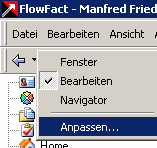
- Klicken Sie im folgenden
Dialog bitte zuerst auf die Registerkarte Befehle
und dann in der linken Liste Kategorien auf Makro (steht meistens ganz unten in der Liste), siehe
folgende Musterabbildung
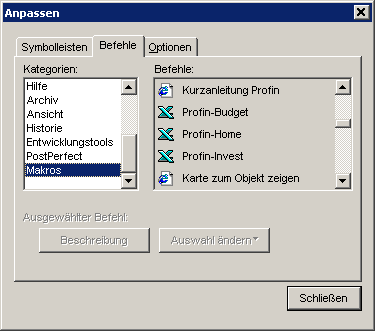
Wie Sie sehen, befinden sich in der rechten Liste die Befehle Kurzanleitung Profin, Profin-Budget,
Profin-Home und Profin-Invest.
- Klicken Sie jetzt mit der
linken Maustaste auf Kurzanleitung Profin, halten
Sie die Maustaste gedrückt und ziehen Sie das Icon an eine freie Stelle
auf der Symbolleiste.
Jetzt erscheint das Icon in Ihrem FlowFact auf der Symbolleiste.
Fahren Sie jetzt so mit allen 3 anderen Icons fort.
Anschließen sollten auf Ihrem Menü folgende zusätzliche Funktionen
zu sehen sein:

Die Installation von Profin ist damit abgeschlossen.
Wie wird ProFin bedient?
ProFin Budget
- Öffnen Sie zuerst die Adresse
des Interessenten durch Klick auf

Kontrollieren Sie bitte vor dem Ausführen von ProFin,
ob in der Adresse folgende Felder richtig angelegt sind: Name,
Straße, Postleitzahl,
Ort.
- Falls Sie nicht bereits
in Ihrer Aktivität für Ihre Berechnung für ProFin Budget sein sollten,
rufen Sie diese jetzt durch Klick auf.
Bitte beachten Sie, dass ProFin-Budget nur aus einer Aktivität
heraus gestartet werden kann, welche mit einer Adresse verknüpft worden
ist.
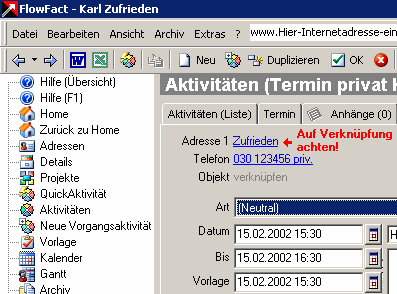
Ist noch keine Aktivität für ProFin vorhanden, so klicken Sie von der
Adresse aus zuerst auf  und dann auf
  , um eine
neue Aktivität zu erzeugen.
, um eine
neue Aktivität zu erzeugen.
- Öffnen Sie mit einem Doppelklick
links auf der Navigatorleiste den Ordner
 und klicken Sie
mit der linken Maustaste einmal auf das Symbol
und klicken Sie
mit der linken Maustaste einmal auf das Symbol  .
.
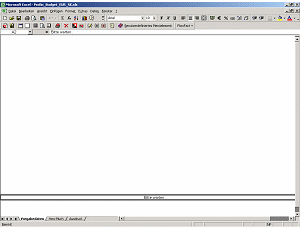
- ProFin-Budget wird jetzt
ausgeführt, je nach Rechenleistung kann dieser Vorgang einige Minuten
dauern. Während ProFin-Budget Ihre Berechnungen durchführt, wird MS Excel
gestartet:
Falls Sie während des Ausführens von ProFin eine Fehlermeldung erhalten,
brechen Sie bitte den Vorgang ab und führen Sie Ihn erneut aus. Beim wiederholten
Auftreten des Fehlers, kontaktieren Sie bitte den zuständigen Betreuer.
- Nachdem ProFin die Berechnungen
durchgeführt hat, wird folgendes Fenster geöffnet:
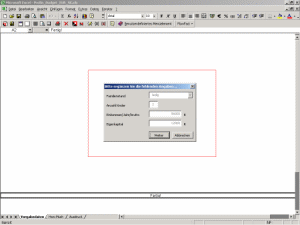
Falls bei Ihrer Adresse die Feldarten, Familienstand,
Anzahl Kinder, Einkommen/Jahr/brutto
und Eigenkapital noch nicht angelegt worden sind,
füllen Sie bitte jetzt die Angaben in dem geöffneten Fenster aus, um die
Berechnung von ProFin Budget weiterführen zu können.
Sind die Angaben bereits gegeben, dann sind die Felder grau hinterlegt
und können auch nicht mehr geändert werden.
- Drücken Sie zur Weiterbearbeitung
auf Weiter oder stoppen Sie ProFin mit Abbrechen.
Nun gelangen Sie zu folgendem Programmabschnitt:
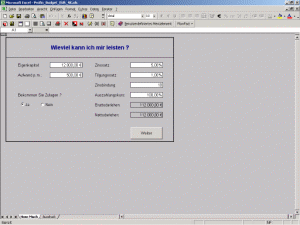
- Legen Sie jetzt bitte in
dem Feld Bekommen Sie Zulagen? fest, ob diese
Option auf Sie zutrifft. Kontrollieren Sie jetzt bitte nochmals die Angaben
und
- Klicken Sie nun auf Weiter, um zum nächsten Programmabschnitt zu gelangen.
- Wählen Sie jetzt, welche
Angabe auf dem Ausdruck erscheinen soll: Neubau,
Bestand oder Beides, Courtage
JA oder Nein:
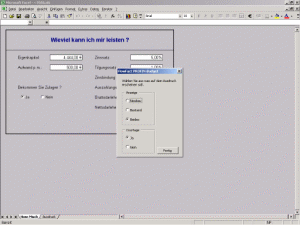
- Klicken Sie auf Fertig,
um ProFin abzuschließen. Sie gelangen nun auf die Ausdruck Seite:
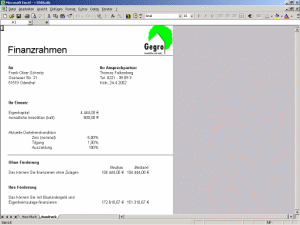
Bitte kontrollieren Sie letztmals die Angaben Ihrer ProFin-Budget Berechnung!
- Jetzt können Sie ProFin-Budget
abschließen und ausdrucken.
- Bitte wählen Sie beim Schließen
von ProFin aus, ob Sie die Berechnungen in der Aktivität
speichern wollen!
- Danach wählen Sie im Fenster
Sollen Ihre Änderungen in ProFin_Budget.xls gespeichert
werden stets auf Nein oder auf Abbrechen,
wenn Sie ProFin noch nicht schließen wollen.
ProFin Home
- Wie bei ProFin-Budget muss
auch bei ProFin Home bereits eine Aktivität für
Ihre Berechnung für ProFin angelegt sein!
- Kontrollieren Sie bitte
vor dem Ausführen von ProFin, ob folgende Felder ordnungsgemäß angelegt
worden sind.
In der Adresse:
Name, Straße, Postleitzahl,
Ort
Im Objekt:
Headline, Straße, Ort,
Grundstücksfläche oder Wohnfläche,
Baujahr, Parkplatzmiete,
Kaufpreis in Euro, Provision
und Courtage.
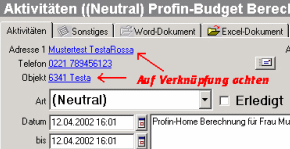
- Kontrollieren Sie noch
einmal, ob die Aktivität mit der Adresse
und dem Objekt verknüpft ist:
- Öffnen Sie mit einem Doppelklick
links auf der Navigatorleiste den Ordner und klicken Sie
mit der linken Maustaste einmal auf das Symbol
 .
.
- ProFin-Home wird jetzt
ausgeführt, je nach Rechenleistung kann dieser Vorgang einige Minuten
dauern. Während ProFin-Home Ihre Berechnungen durchführt, wird folgender
Programmabschnitt in MS Excel aufgerufen:
Falls Sie während des Ausführens von ProFin-Home eine Fehlermeldung
erhalten, brechen Sie bitte den Vorgang ab und führen Sie Ihn erneut aus.
Beim wiederholten Auftreten des Fehlers, kontaktieren Sie bitte den zuständigen
Betreuer.
- Nachdem ProFin die Berechnungen
durchgeführt hat, öffnet sich folgendes Fenster:
Falls bei Ihrer Adresse die Feldarten Familienstand,
Anzahl Kinder, Einkommen/Jahr/brutto
und Eigenkapital noch nicht angelegt worden sind,
füllen Sie bitte jetzt die Angaben in dem geöffneten Fenster aus, um die
Berechnung von ProFin weiterführen zu können.
Sind die Angaben bereits gegeben, dann sind die Felder grau hinterlegt
und können auch nicht mehr geändert werden.
- Drücken Sie zur Weiterbearbeitung
auf OK oder stoppen Sie ProFin mit Abbrechen.
- Nun gelangen Sie zu folgendem
Programmabschnitt:
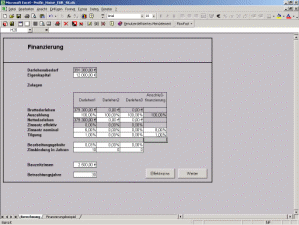
Konrollieren Sie jetzt bitte nochmals die Angaben, um ProFin-Home zur
Vollendung zu bringen.
- Sie können sich durch Mausklick
auf Effektivzins den Effektivzins nach Bedarf
manuell anzeigen lassen. Bei Weiter wird der Effektivzins
automatisch berechnet und Sie gelangen auf die Ausdruck Seite:
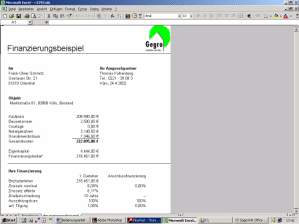
Bitte kontrollieren Sie ein letztes Mal die Angaben Ihrer ProFin Berechnung!
- Jetzt können Sie ProFin-Home
abschließen und ausdrucken. Bitte wählen Sie beim Schließen von ProFin
aus, ob Sie die Berechnungen in der Aktivität speichern wollen!
- Klicken Sie anschließend
im Fenster Sollen Ihre Änderungen in ProFin_Home.xls
gespeichert werden stets auf Nein oder
auf Abbrechen, wenn Sie ProFin noch nicht schließen
wollen.
ProFin Invest
- Auch bei der letzten Berechnung
von ProFin sollte bereits eine Aktivität aufgerufen
sein.
- Kontrollieren Sie bitte
vor dem Ausführen von ProFin-Invest, ob folgende Felder ordnungsgemäß
angelegt worden sind:
In der Adresse:
Name, Straße, Postleitzahl,
Ort
Im Objekt:
Headline, Straße, Ort,
Grundstücksfläche oder Wohnfläche,
Baujahr, Parkplatzmiete,
Kaufpreis in Euro, Provision
und Courtage, Instandhaltungsrücklage,·Verwaltungsaufwand, Jahresnettomiete.
- Kontrollieren Sie noch
mal, ob die Aktivität mit der Adresse und dem Objekt verknüpft ist:
- Öffnen Sie mit einem Doppelklick
links auf der Navigatorleiste den Ordner und klicken Sie
mit der linken Maustaste einmal auf das Symbol
 .
.
- ProFin Invest wird jetzt
ausgeführt, je nach Rechenleistung kann dieser Vorgang einige Minuten
dauern. Während ProFin Invest Ihre Berechnungen durchführt, wird folgender
Programmabschnitt in MS Excel aufgerufen:
Falls Sie während des Ausführens von ProFin eine Fehlermeldung erhalten,
brechen Sie bitte den Vorgang ab und führen Sie Ihn erneut aus.
Beim wiederholten Auftreten des Fehlers, kontaktieren Sie bitte den
zuständigen Betreuer.
- Nachdem ProFin die Berechnungen
durchgeführt hat, öffnet sich folgendes Fenster:
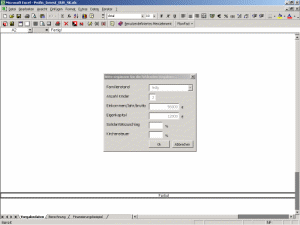
Falls bei Ihrer Adresse die Feldarten Familienstand,
Anzahl Kinder, Einkommen/Jahr/brutto,
Eigenkapital, Solidaritätszuschlag,
Kirchensteuer noch nicht angelegt worden sind,
füllen Sie bitte jetzt die Angaben in dem geöffneten Fenster aus, um die
Berechnung von ProFin weiterführen zu können.
Sind die Angaben bereits gegeben, dann sind die Felder grau hinterlegt
und können auch nicht mehr geändert werden.
- Drücken Sie zur Weiterbearbeitung
auf Ok oder stoppen Sie ProFin mit Abbrechen.
- Nun gelangen Sie zu folgendem
Programmabschnitt:
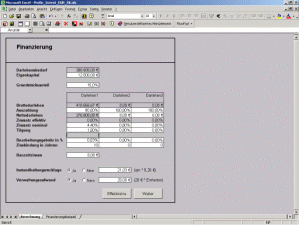
Jetzt haben Sie die Möglichkeit festzulegen, ob das Feld Instandhaltungsrücklage
und Verwaltungsaufwand auf dem Ausdruck erscheinen
soll.
Kontrollieren Sie jetzt bitte nochmals die Angaben, um ProFin Invest
zur Vollendung zu bringen.
- Sie können durch Mausklick
auf Effektivzins sich den Effektivzins nach Bedarf
manuell anzeigen lassen. Bei Weiter wird der Effektivzins
automatisch berechnet und Sie gelangen auf die Ausdruck Seite:
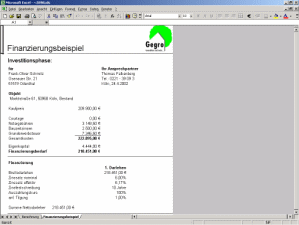
Bitte kontrollieren Sie ein letztes Mal die Angaben Ihrer ProFin Berechnung!
- Jetzt können Sie ProFin-Invest
abschliesen und ausdrucken. Bitte wählen Sie beim Schließen von ProFin
aus, ob Sie die Berechnungen in der Aktivität speichern wollen!
- Danach wählen Sie im Fenster
Sollen Ihre Änderungen in ProFin_Invest.xls gespeichert
werden stets auf Nein oder auf Abbrechen,
wenn Sie ProFin noch nicht schließen wollen.