Menü: ? /Menüeintrag:
 FLOWFACT Cloud CRM-Hilfe
Menü: ? /Menüeintrag:
Fensterhilfe
(F1)So starten Sie die Hilfe:
Menü: ? /Menüeintrag: FLOWFACT Cloud CRM-Hilfe
Menü: ?
/Menüeintrag:
Fensterhilfe
(F1)
Verwenden Sie diese Funktion, wenn Sie allgemeine Fragen zu FLOWFACT haben oder sich z.B. unsere Video-Kurse ansehen möchten. Beim Aktivieren dieser Funktion wird die Startseite der Hilfe aktiviert.
Abbildungsbeispiel:
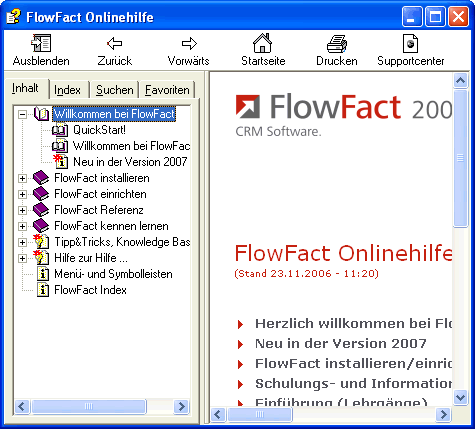
Das FLOWFACT Cloud CRM-Hilfesystem informiert Sie umfassend über FLOWFACT, dessen Funktionen und Umgang. Bei der Verwendung dieser Onlinehilfe gehen wir von einem halbwegs geübten Umgang mit Windows aus. Sollten Sie noch keinerlei Erfahrung mit der Bedienung Ihres Computers haben, empfehlen wir Ihnen, sich zunächst mit Ihrem Betriebssystem Windows auseinander zu setzen, da es sich bei diesem Hilfesystem nicht um eine Windows-Schulungsunterlage handelt.
Suchfunktionen
Der Navigator-Bereich auf der linken Seite besteht aus den Registerkarten
Inhalt, Index, Suchen
und Favoriten: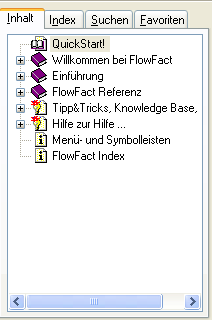
Ausserdem werden darüber verschiedene Schaltflächen zur Verfügung gestellt,
die den o.g. Navigator ein- bzw. ausblenden, auf bereits gesehene Themen
bzw. Themenbereiche zurück- bzw. vorspringen, die Startseite der FLOWFACT
Hilfe, den Druck-Dialog, das FLOWFACT Supportcenter und die Seite der
Videoübersicht öffnen.
Ausgangspunkt ist die Startseite. Sie enthält Verzweigungen (Links)
zu den wichtigsten Themen. Ausserdem finden Sie dort eine Schaltfläche
mit der Bezeichnung "Weiter...". Über diese Schaltfläche erreichen
Sie die ersten wichtigsten Seiten, von den Neuheiten, über Installationshinweise
bis zum ersten Lehrgang.
Wenn Sie Erklärungen zu bestimmten FLOWFACT Elementen, Funktionen usw.
suchen, so verwenden Sie am besten die beiden letzten Einträge:
Der Index setzt sich Wörtern zusammen, welche automatisch aus den Überschriften
der einzelnen Kapitel bzw. Abschnitte erzeugt wurden. Aus diesem Grund
können dort auch mehr oder weniger banale Einträge zu finden sein.
Das darüber liegende Textfeld dient der Vorauswahl. Beginnen Sie dort Ihren
Suchbegriff einzutragen, um unmittelbar darauf in der Liste die dazu passenenden
Schlüsselwörter zu sehen.
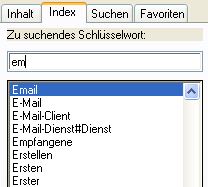
Wählen Sie das gewünschte Schlüsselwort per Doppelklick aus. Bezieht es
sich auf mehrere Kapitel, so können Sie diese in einem Dialog auswählen.
Diese Registerkarte stellt die Online-Hilfe Suchfunktion zur Verfügung.
Tragen Sie einfach Ihren Suchbegriff ein und bestätigen Sie durch Klick
auf die Schaltfläche Themenliste
oder durch Drücken Ihrer  [Return]-Taste.
Das Suchergebnis wird in der Liste unterhalb der Suchelemente angezeigt.
[Return]-Taste.
Das Suchergebnis wird in der Liste unterhalb der Suchelemente angezeigt.
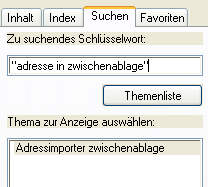
Wie Sie aus der obigen Abbildung ersehen können, ist auch die Suche nach
ganzen Sätzen möglich. Dazu stellen Sie den Satz einfach in Anführungszeichen.
Hier können Sie die für Sie interessantesten Hilfethemen eintragen,
um die jederzeit wieder schnell erreichen zu können. Um eine neues Kapitel
bzw. Hilfethema als Favorit einzufügen, brauchen Sie nur auf die Schaltfläche
Hinzufügen zu klicken. Die gerade angezeigte Seite erscheint daraufhin
in der Favotitenliste (Themen:).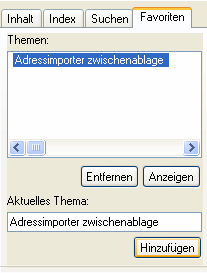
Sobald Sie einen Listeneintrag doppelt anklicken, wird die dazugehörige Seite geöffnet.
Formate und Schreibweisen
Um Ihnen das Lesen zu erleichtern, werden in dieser Hilfe unterschiedliche Formate, Schreibweisen und Symbole verwendet:
Fensterbezogene Zusatzinformationen und Kurse: Viele Hilfe-Themen bieten unterhalb der Hauptüberschrift fensterspezifische Zusatzinformationen und Kurse an. Klicken Sie dazu auf den jeweiligen Link, um zum beschriebenen Fenster...
|
|
... |
eine Liste der wichtigsten Schrittkurse zu öffnen. Ein Klick auf den jeweiligen Eintrag öffnet den dazu gehörigen Kurs. |
Die in unseren Fensterbeschreibungen aufgeführten Felder, Menüeinträge (auch Kontextmenüs) und Registerkarten werden in dieser Hilfe wie folgt dargestellt:
Felder und Menüeinträge
Registerkarte
Hinweise, Tipps, Infos und Beispiele werden entsprechend gekennzeichnet und farbig hinterlegt:
 Hier finden Sie zum
jeweiligen Thema einen
wichtigen Hinweis, den Sie beachten sollten.
 So werden in der Regel Funktionen
bzw. Vorgehensweisen beschrieben,
die Ihnen die Arbeit erleichtern.
 Hier finden Sie weitere Informationen
zum Thema, meist verbunden mit einem
Querverweis (Link), der Sie direkt zum jeweiligen Text führt.
 Beispiele helfen Ihnen, die jeweilige
Funktion schneller nachvollziehen
zu können.
Querverweise werden gemäß folgender Abbildung markiert, sobald sie mit
der Maus berührt werden:
aus  wird
wird 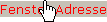
Es gibt verschiedene Arten von Querverweisen:
 in der Menü-Leiste
des Onlinehilfe-Fensters.
in der Menü-Leiste
des Onlinehilfe-Fensters. Datumseingabeformate (Datum)... [Return]-Taste.
Schritt-Kurse werden jeweils in einem blauen Kästchen dargestellt:
Bei separaten Schritt-Kursen (sie sind auf der Registerkarte Inhalt unter Schritt-Kurse von A bis Z zusammengefasst) ist auch der Seitenhintergrund in einem Blauton gehalten (siehe z.B. Schrittkurs Adresse eingeben).
Normale Aufzählungen (kein Schritt-Kurs) sehen so aus:
Allgemeine Aufzählungen werden durch ein kleines schwarzes Viereck gekennzeichnet, z.B.:
